
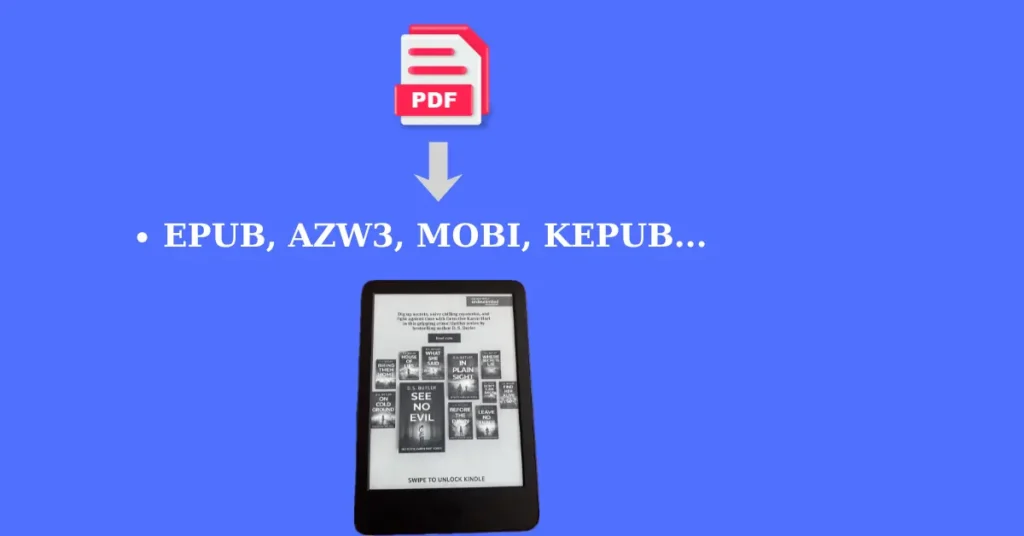
Știu cât de frustrant poate fi să ai un document sau o carte în format PDF pe care vrei să o citești de pe Kindle, dar paginile nu se aliniază cum trebuie și textul este mic, lucru care face ca experiența citiului să fie dificilă. Mulți renunță, dar ei bine, soluția este mai simplă decât pare și nici nu îți ia mult timp.
Citește mai departe acest articol și vei afla despre cum poți să convertești un PDF în formatele acceptate de Kindle, precum EPUB, AZW3, MOBI, etc., folosind un program gratuit pe calculator/laptop sau telefon/tabletă.
Descarcă programul Calibre
Calibre este un manager de cărți gratuit care poate să convertească fișiere electronice, fără ca procesul să fie complicat. Dacă ai deja descărcat programul, poți să treci de etapa descărcarii! Dacă nu, vezi pașii!
Pasul 1
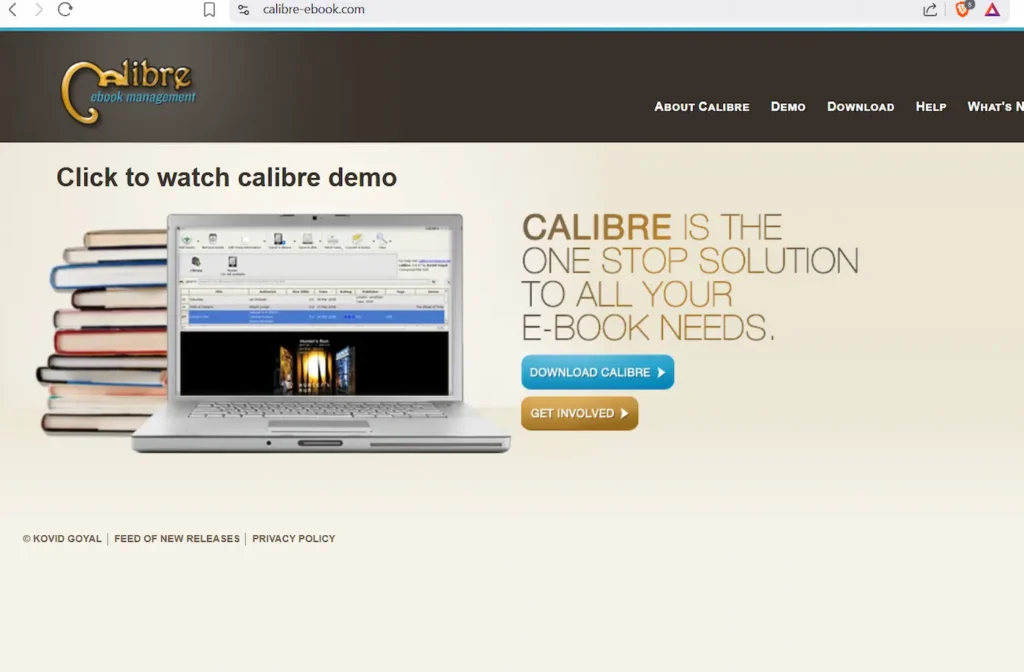
Caută pe Google Calibre sau dă click pe https://calibre-ebook.com/
Pasul 2
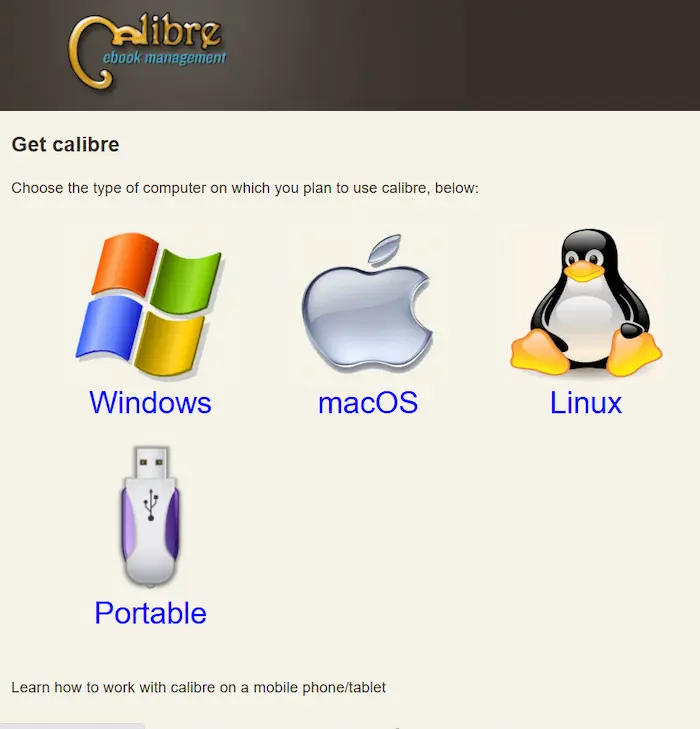
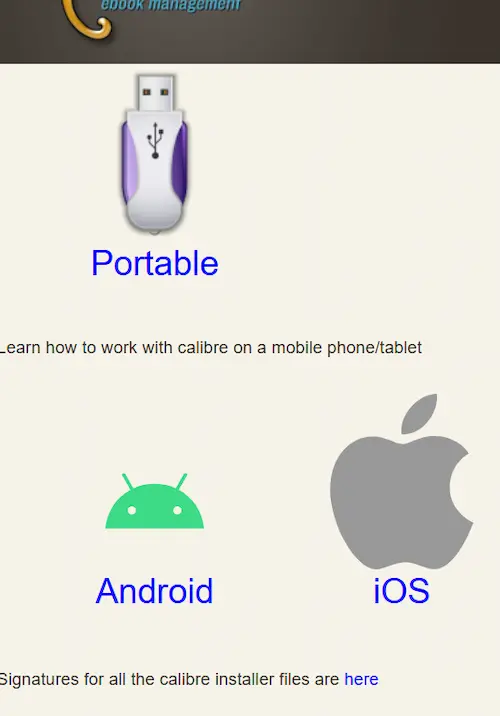
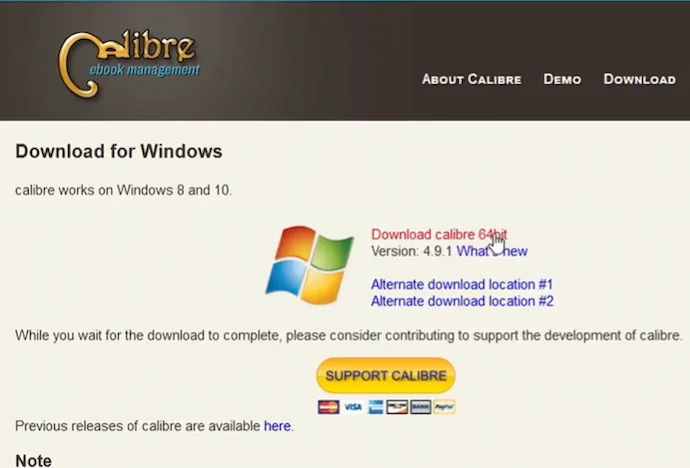
Imediat ce ai ajuns pe pagina principală, în partea dreaptă sus apasă pe Download și îți va apărea câteva variante accesibile pentru a putea descărca programul, așa cum este: Windows, macOS, Linux, opțiunea Portable pentru calculator, iar pentru mobil variantele Android și iOS. Dintre toate variantele, alege una în funcție de nevoia ta. Spre exemplu, eu o să aleg Windows că este cea mai folosită.
Pasul 3
Dacă vrei să descarci programul pe Windows, după ce ai dat click pe Windows, va apărea textul Download calibre 64bit, apasă pe el și apoi salvează-l pe calculator, după modelul din imagine ca Windows Installer Package.
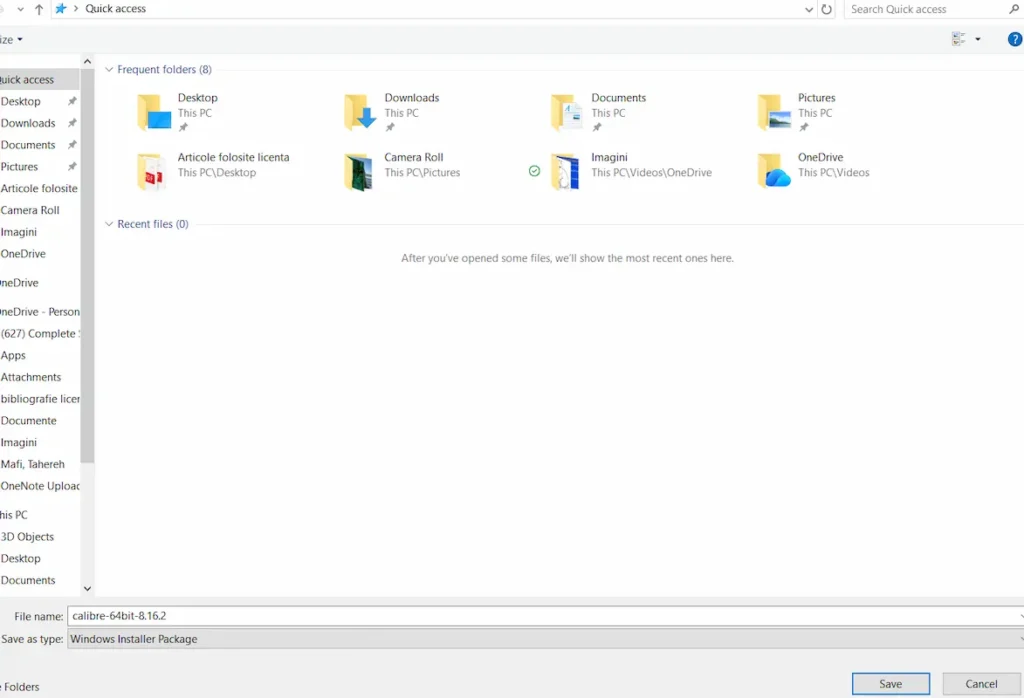
În funcție de ce tip de Windows ai, trebuie să cauți în fișiere programul pe care tocmai l-ai descărcat. Eu l-am gasit la Downloads.
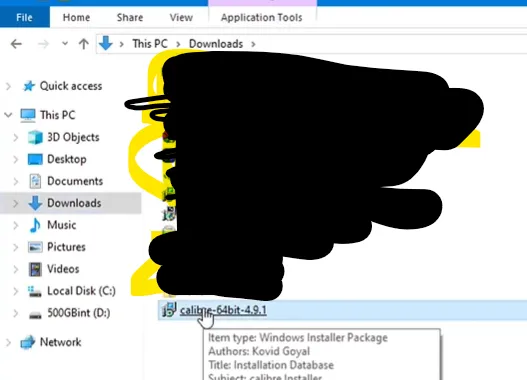
Dă click pe programul descărcat și îți va apărea Licența, accepți termenii și condițiile, apoi apeși pe Install. Vei vedea că programul s-a încărcat și vei da click pe Finish, pentru a putea finaliza tot procesul. După ce ai trecut prin toți pașii, programul îți va apărea ca iconița pe desktop, exact ca în imaginea de mai jos.
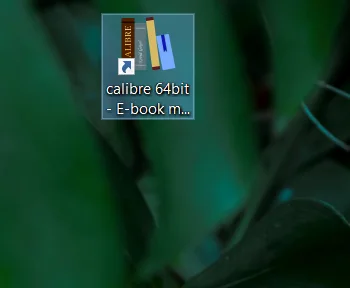
Apasă pe iconiță și va trebui să configurezi limba, dă pe next și va trebui să alegi e-bookul. Eu am Kindle Basic 2024 (dar dacă ai un alt model, alege ce deții), așa că în partea stângă aleg Amazon, iar în partea dreaptă apăs pe secțiunea Devices și aleg Kindle Basic (all models).
Dacă dai next, îți va apărea mesajul ,,Congratulations” și apeși pe Finish. GATA!
Procesul de convertire a unui PDF în formatele Kindle
Pentru a converti o carte PDF într-un format Kindle, trebuie să intri în programul Calibre și să apeși pe Adaugă cărți. Mie îmi apare în stânga și coperta Defy Me pentru că eu o am deja descărcată, dar ție nu îți va apărea decât după ce adaugi cartea PDF. Astfel, îți voi arăta cum să adaugi cartea de la zero în program și să salvezi cu coperta originală.
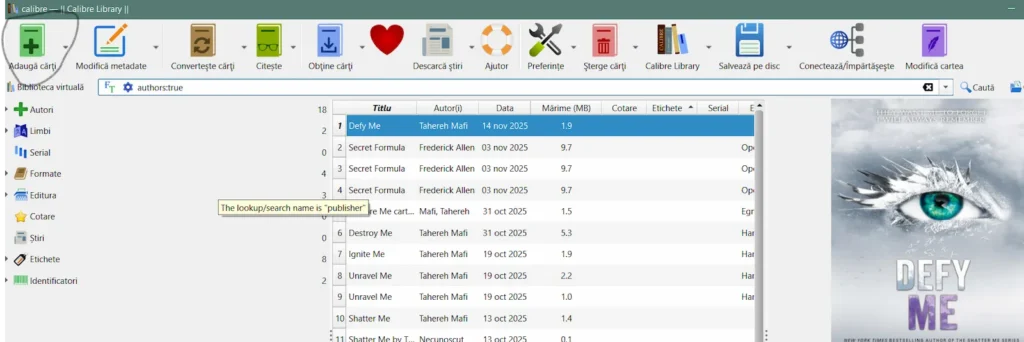
După ce apeși pe Adaugă cărți, ți se va deschide fișierele descărcate și tu alegi PDF-ul de care ai nevoie.
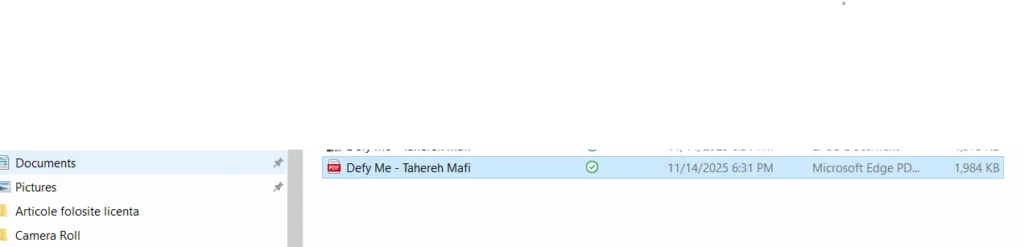
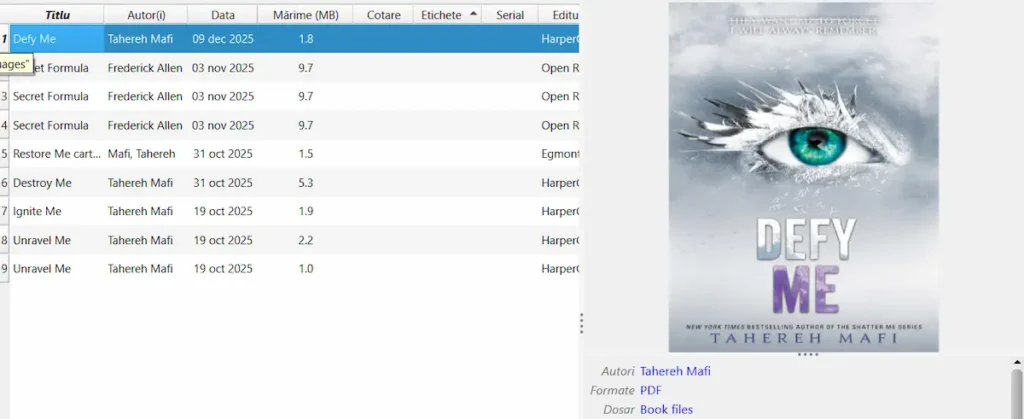
Apasă pe PDF și îți va apărea în program cartea doar în formatul PDF, ca în imaginea de mai jos.
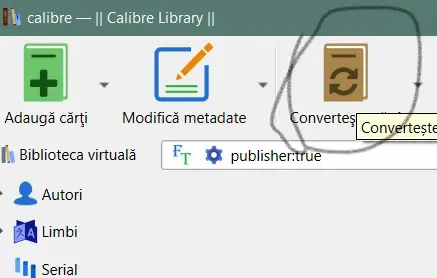
Pentru a converti cartea din PDF în formatul acceptat de modelul tău de Kindle, apasă pe Convertește cărți.
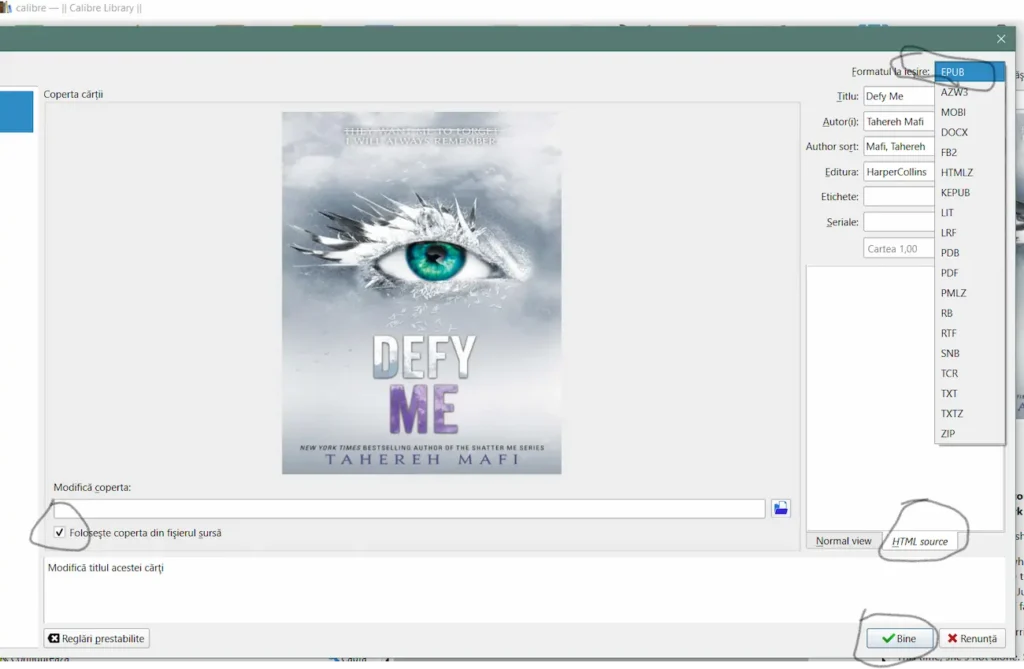
După ce ai apăsat pe convertire, îți va apărea automat cartea PDF pe care ai adaugat-o în program, după exemplul de mai jos. Tot ce trebuie să faci este să apeși pe folosește coperta din fișierul sursă, apoi pe HTML source și să alegi formatul de care ai nevoie. Eu am ales EPUB pentru că am Kindle Basic, Generația 11, 2024 și acesta este formatul pe care Amazon îl acceptă pentru model. Dacă ai un alt model vechi/nou, află ce format este potrivit și dacă poate fi acceptat de Amazon, voi detalia la final ce preupune asta.
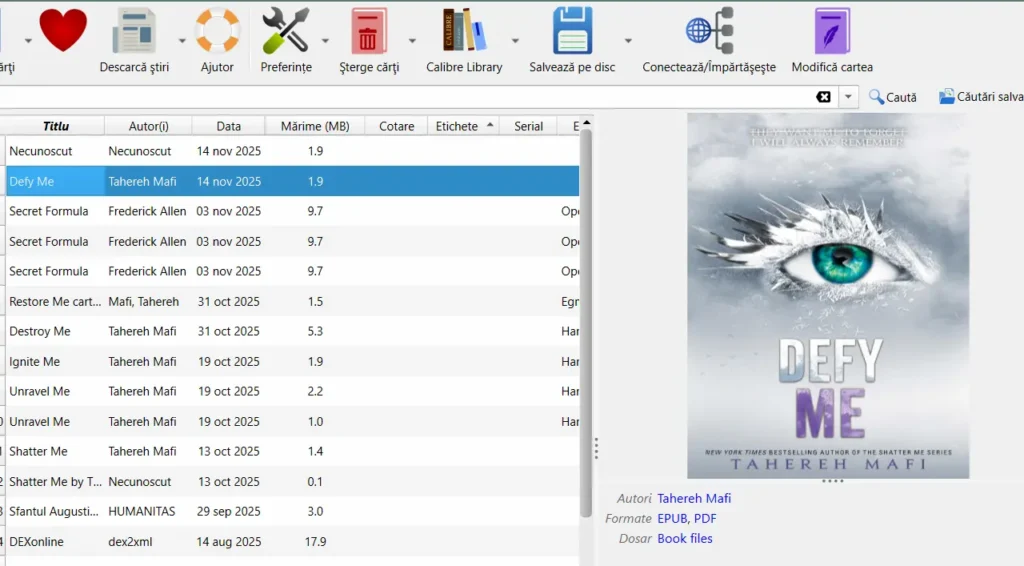
Dacă ai făcut toți pașii, vei vedea că, în partea dreaptă după copertă, cartea va apărea în două formate, PDF și EPUB, în cazul meu. În cazul tău poate alt format.
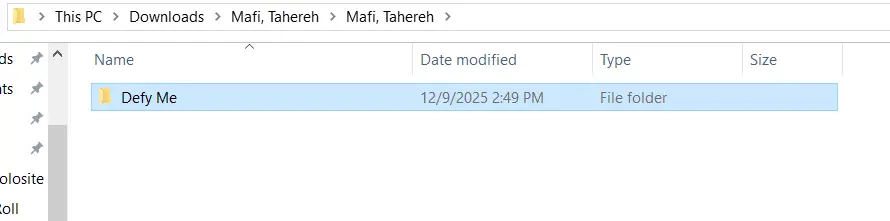
Ți se va salva pe calculator la fișiere și alegi unde să îl descarci și pe ce folder. Eu am ales să îl descarc la Downloads și am creat special un folder pe care l-am denumit Defy me.
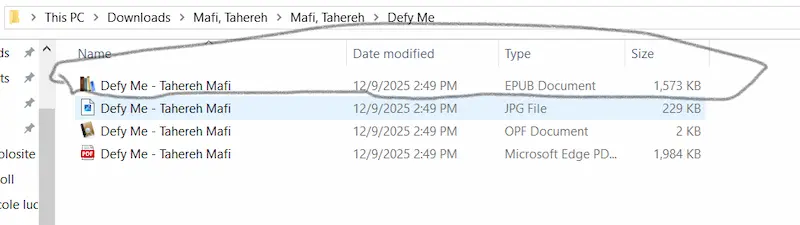
Apasă pe folder și îți va apărea cartea în mai multe variante, alege formatul pe care l-ai convertit recent, în cazul meu este EPUB.
Trimite cartea în noul format
Acum poți trimite cartea în formatul EPUB pe site-ul https://www.amazon.com/sendtokindle sau prin email. Eu trimit pe site-ul Amazon pentru că este mai rapid, ca în imaginea de mai jos. Însă, ca să faci asta, trebuie să ai cont pe Amazon și să descarci și aplicația Kindle pe telefon pentru a putea să sincronizezi cartea.
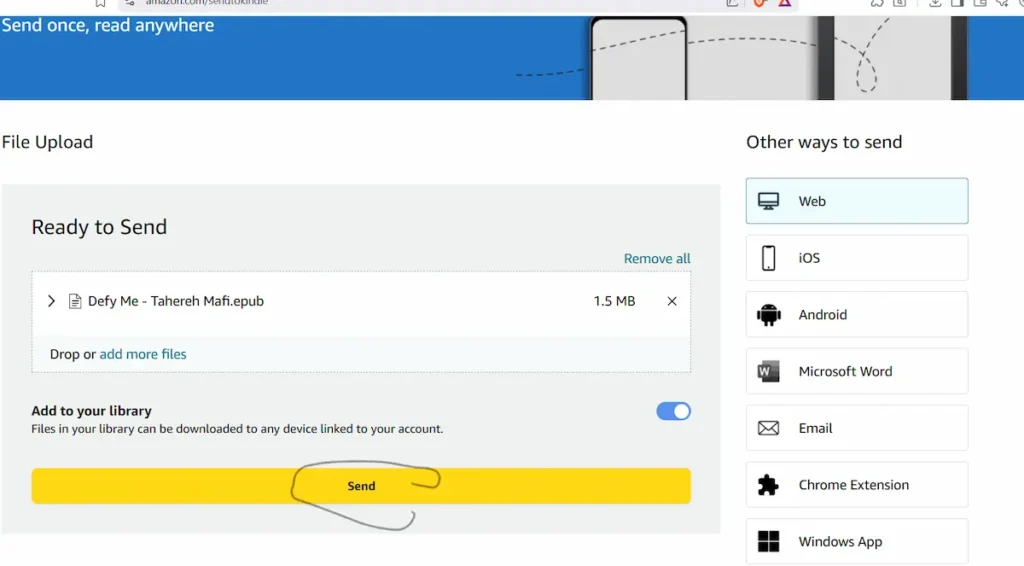
După ce ai apăsat send, cartea va fi trimisă automat pe Kindle (trebuie să îți faci cont pe Amazon pentru Kindle, ca să ți se trimită pe dispozitiv).
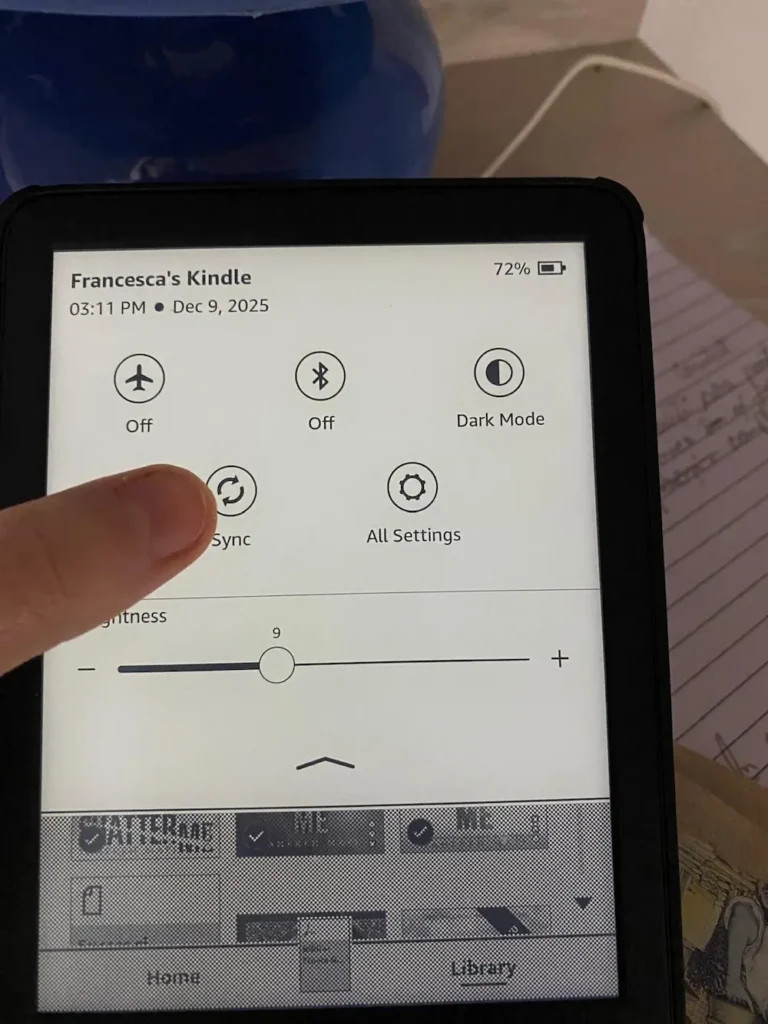
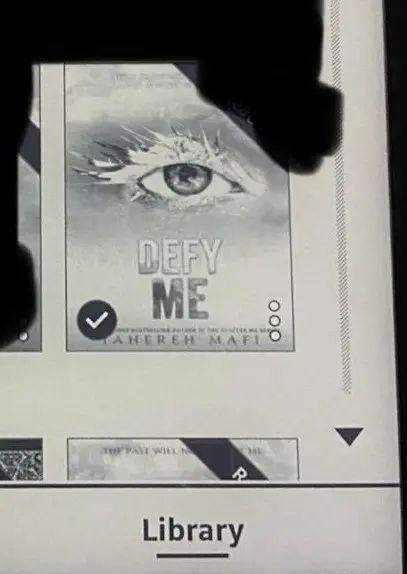
Deschide Kindle și trage în jos bara, apoi apasă pe Sync, iar cartea se va salva în secțiunea Library în câteva secunde.
Sper că te-am ajutat să convertești un PDF pentru Kindle. Acest articol este foarte detaliat, și sper că ai înțeles mecanismul.
Citește și articolul https://booksheart.com/top-8-beneficii-ale-detinerii-unui-kindle-2/
Books Heart
Urmărește-mă pe Instagram și Goodreads