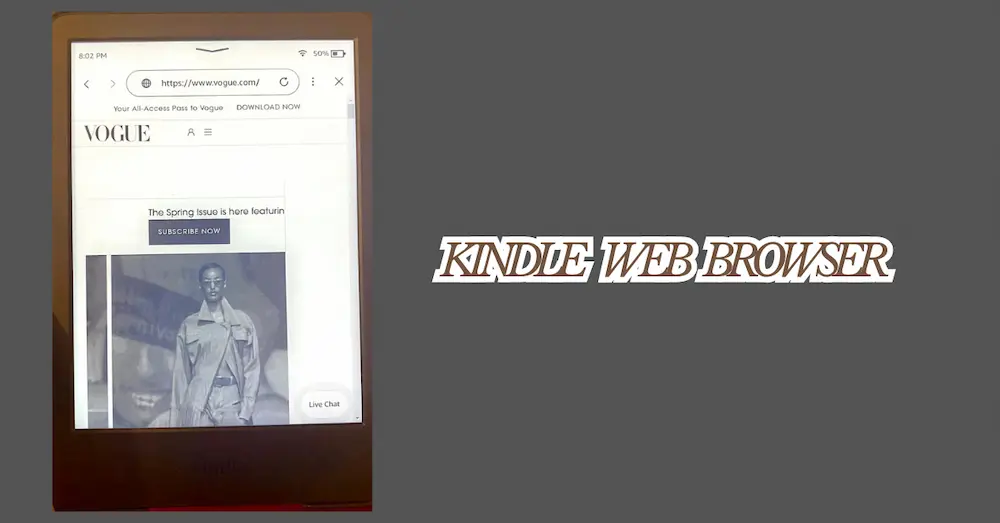
Dacă citești de pe ebook-uri, știi că Kindle este un dispozitiv special conceput pentru a citi fără să îți forțezi ochii. El poate fi ușor de purtat în geantă și poate conține sute de cărți. Practic, este ca o minibibliotecă portabilă. Însă, te-ai gândit că acest dispozitiv poate fi folosit și pentru a naviga pe internet?
Ei bine, da, Kindle are opțiunea de a folosi motorul de căutare Google, inclusiv Chrome, unde poți citi articole online. Într-adevar, opțiunea are limitări, dar pentru a afla mai multe detalii despre cum poți ajunge la browserul Web, citește în continuare acest articol.
Table of Contents
Despre bowserul experimental Web de pe Kindle
Conform ghidului 5 destinat utilizatorilor de Kindle, care poate fi accesat la link-ul Ghid de folosire Kindle, este specificat faptul că fiecare Kindle vine cu o aplicație experimentală, numită browser web standard. Această aplicație are limitări, în sensul că nu poți naviga pe internet la fel cum o faci pe o tabletă Android sau pe un Ipad.
De asemenea, Amazon nu specifică despre modelele Kindle care dispun de această opțiune. Insă, vă pot spune că am încercat să navigez pe Kindle Basic, Generația 11, anul 2024, si pot confima faptul că funcționează. De asemenea, inclusiv modelele Oasis, Scribe și PaperWhite dispun de browser web. Asta inseamnă că browserul web functionează pe modele mai noi de 2019. Dar, dacă dispui de un model mai vechi, merită să incerci dacă poți căuta pe internet.
Cum poți accesa browserul Web de pe Kindle?
Pentru a intra pe browserul web, mai întâi intră la librăria Kindle (Home), iar în partea dreaptă, sus, vor apărea trei puncte pe vertical, conform exemplului de jos.
Există mai multe opțiuni precizate la pagina 73, capitolul 6 din Ghidul de folosire Kindle. Însă, eu aleg să arăt cei mai simplii pași, și metoda pe care eu o folosesc cel mai des.
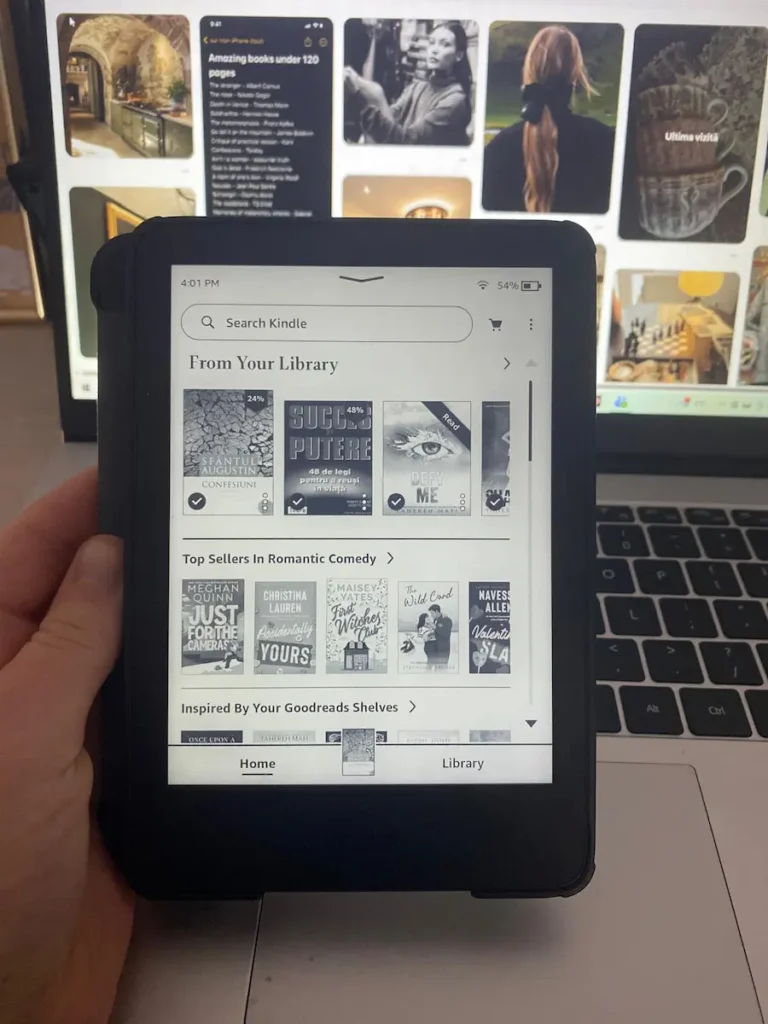
Primul Pas
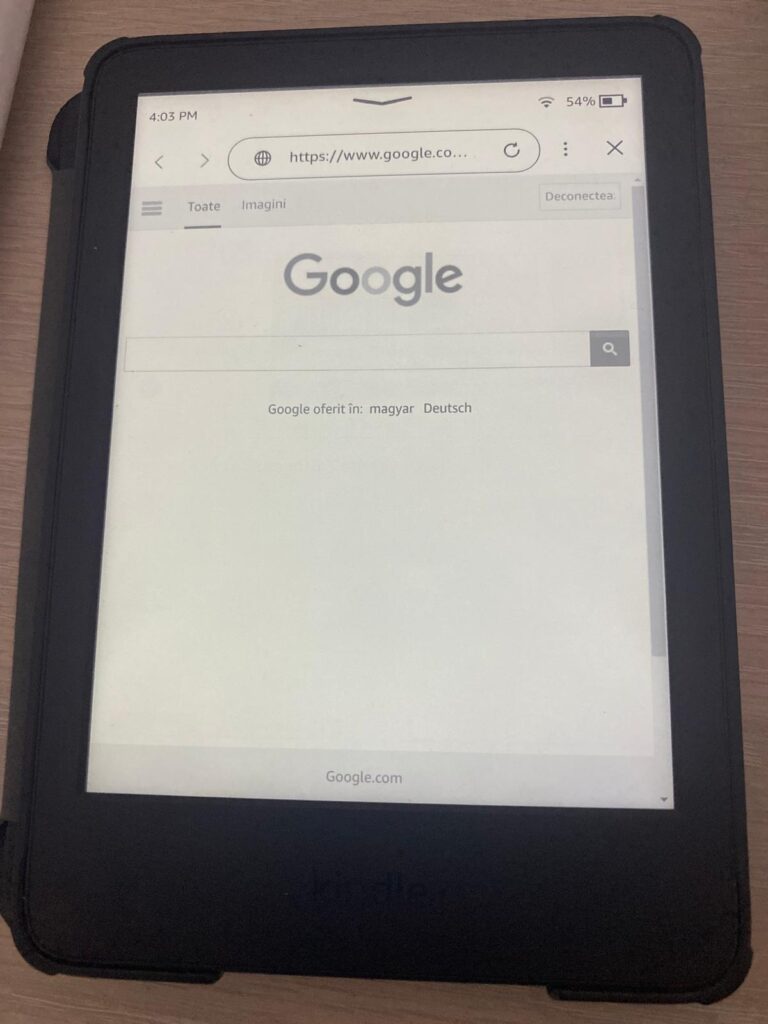
Apasă pe cele 3 puncte si vei vedea mai multe opțiuni, apasă pe opțiunea 4, Web Browser, și vei fi condus spre Google sau Chrome. Vezi Pasul doi și trei.
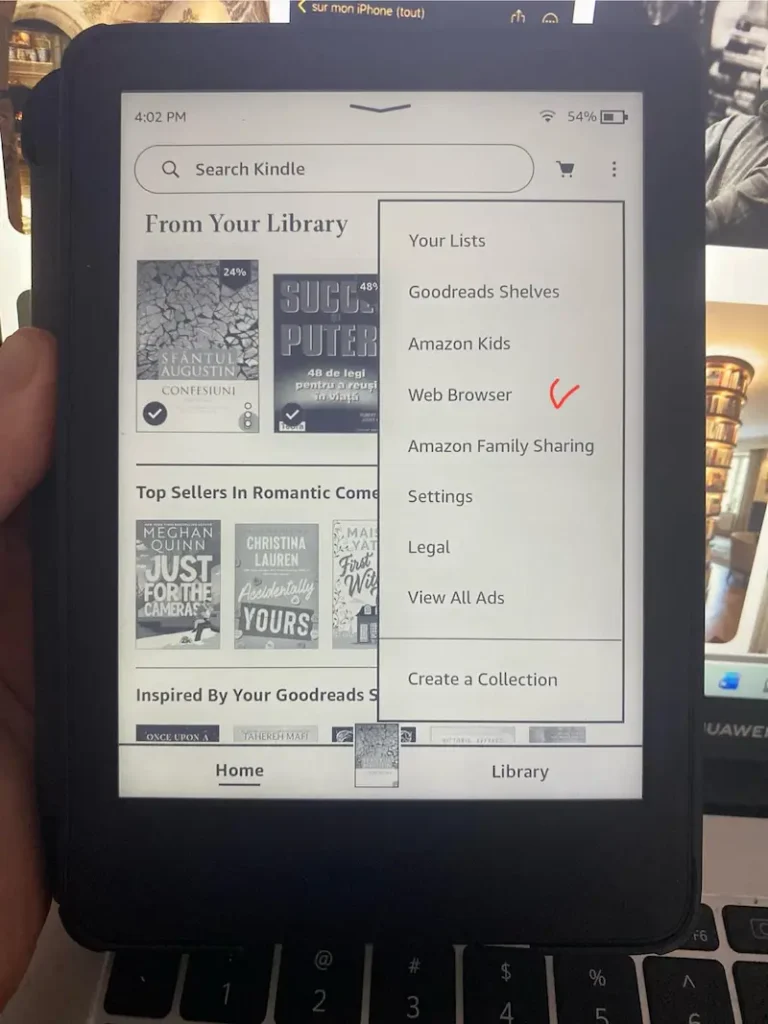
Pasul doi
Pasul trei
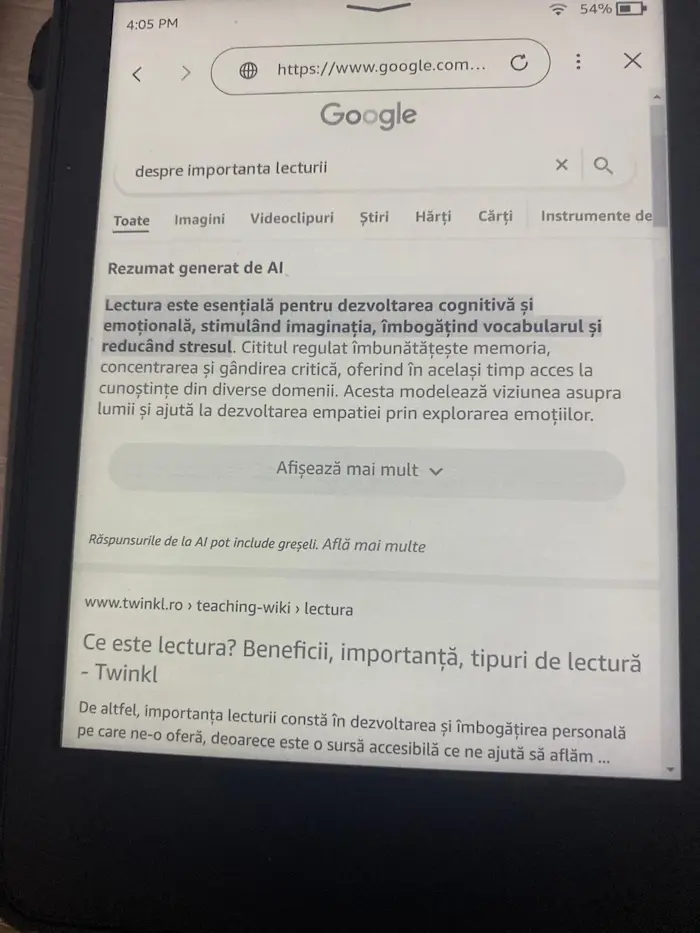
Acum ca ai ajuns pe Google, poți citi articole online de blog sau de la publicații, inclusiv Wikipedia. Eu am căutat ,,despre importanța lecturii”. După cum se poate vedea în imaginea de mai jos.
Pasul 4
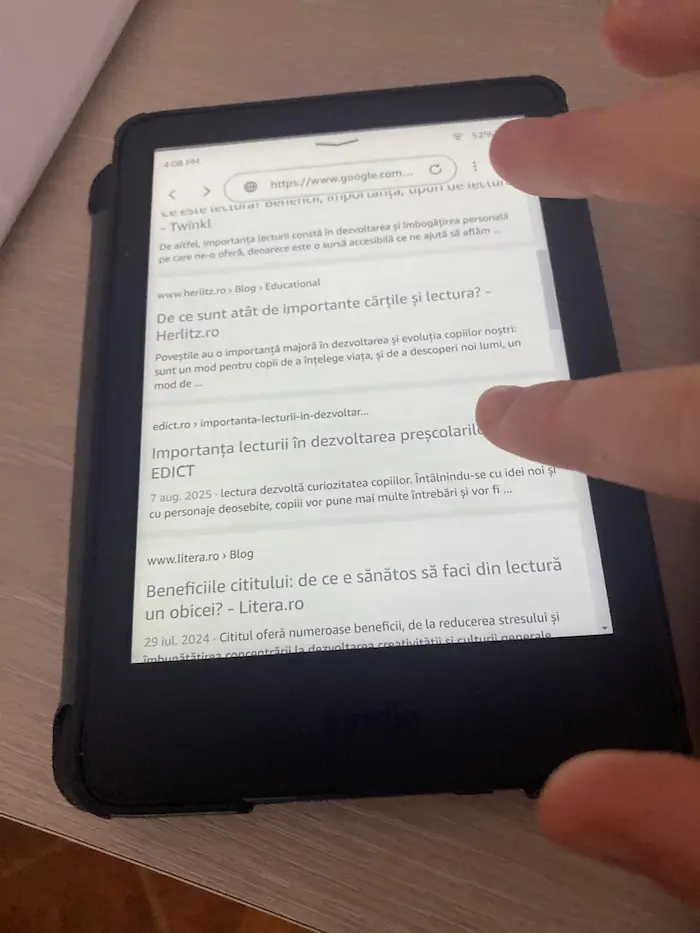
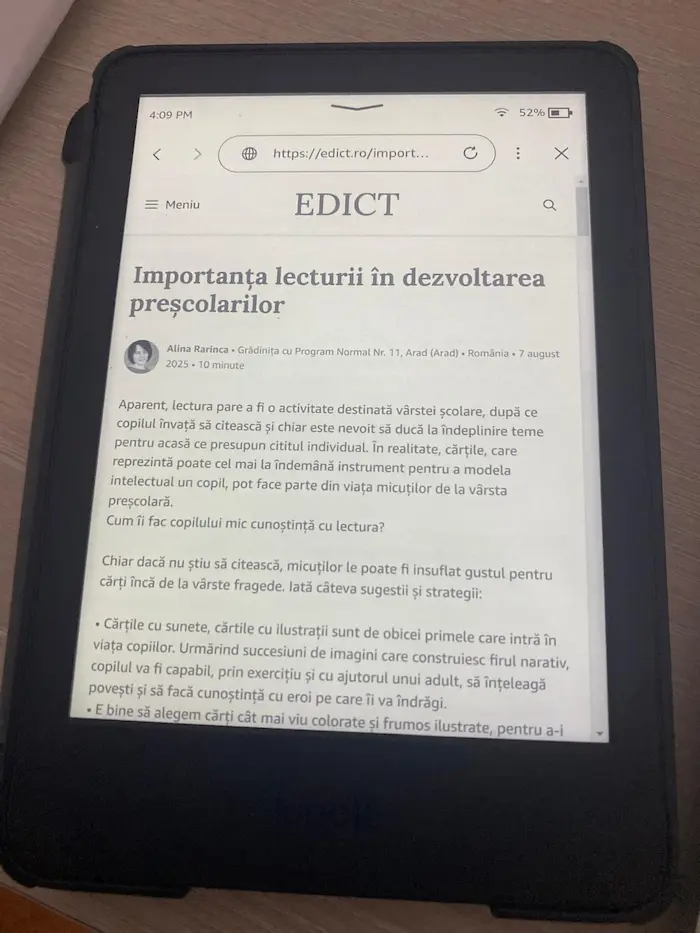
Am ales un articol de pe edict.ro, după cum se poate vedea în imaginile 5 și 6, de jos. În cazul tău, vei alege ce subiect este interesant pentru tine.
Pasul cinci
Pasul șase
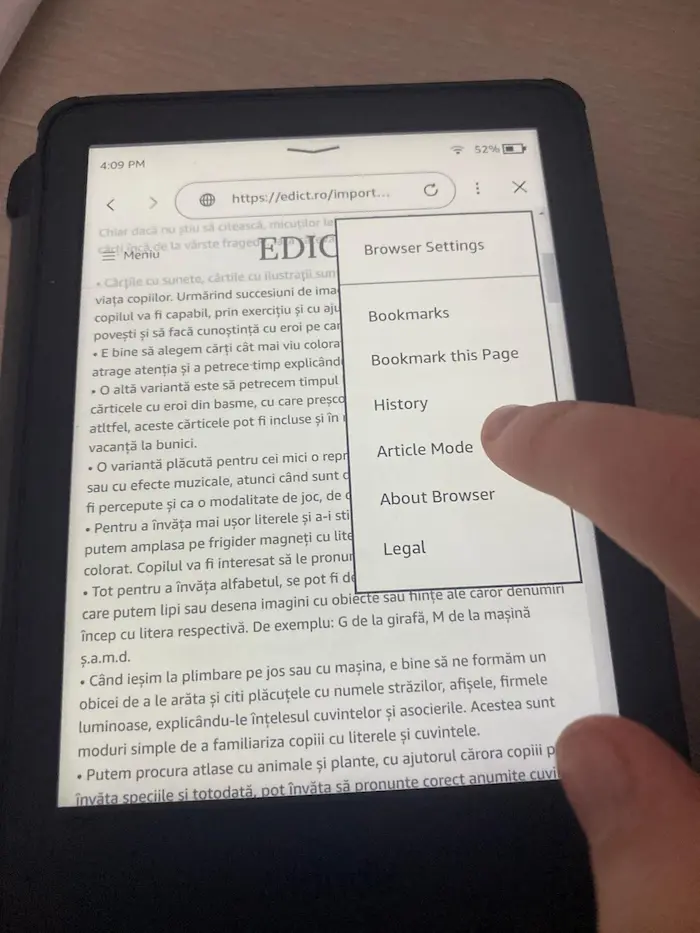
Pentru a ușura cititul, pentru cei dornici, Kindle oferă și opțiunea Article Mode, care ajută la o focusare mai bună asupra textului. Pentru a accesa, trebuie să apeși pe cele 3 puncte poziționate vertical, în partea dreptă, și după History, vei găsi Article Mode.
Pasul șapte
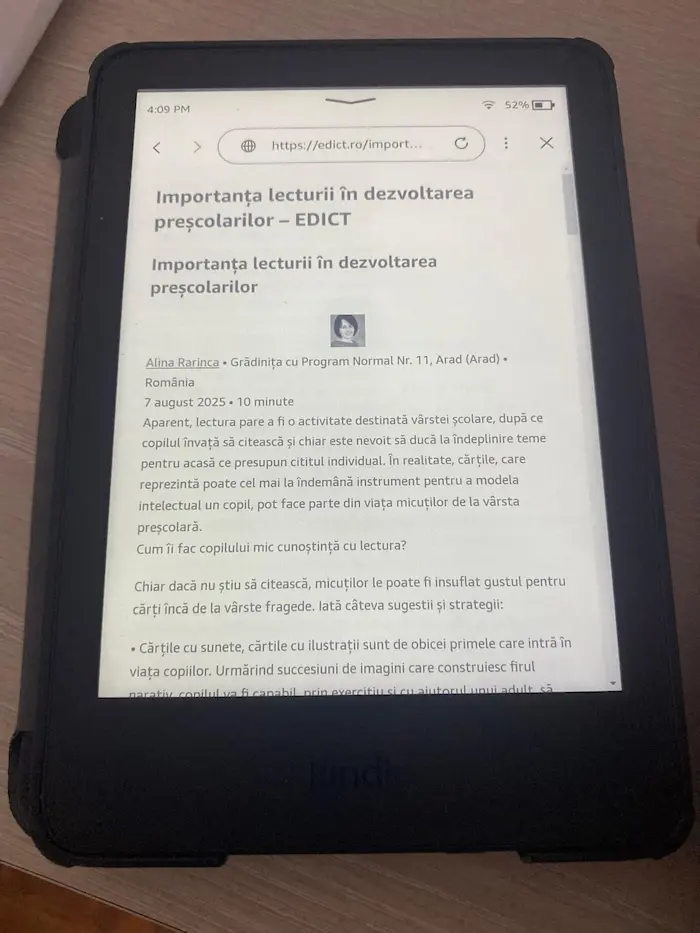
Apăsând pe Article Mode, articolul va arăta ca în imaginea de jos. Mai concis, spre deosebire de imaginea reprezentativă pentru pasul șase, textul din articol devine mai centrat.
Pasul opt, opțional
Salvare pagină sau articol web pe kindle
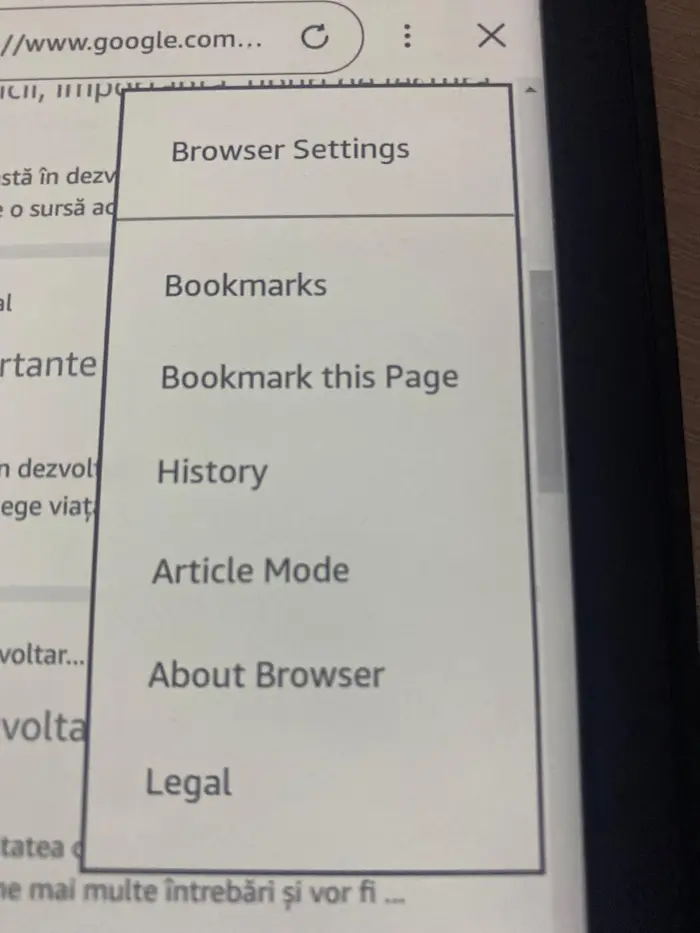
Pentru a salva o pagină sau un articol de la o publicație, poți folosi opțiunea Bookmarks. Acesta te ajută să salvezi pe dispozitivul tău Kindle orice informație care este de interes, fără a fi nevoie să tastezi a doua oară pe Google.
Pentru a salva materialele necesare, este foarte simplu. Trebuie să apeși din nou pe cele 3 puncte poziționate vertical, și îți va apărea opțiunea aceasta.
Pasul 9, opțional
Mențiuni despre Browserul web de pe Kindle
- Poți mări ecranul (Zoom) apăsând în același mod ca pe o tabletă
- Scrolatul unui articol este lent
- Unele documente/articolele în format AZW, AZW1, AZW2, AZW3, MOBI și TXT, pot fi descărcate, urmând ca Kindle să notifice când descărcarea este completă.
Concluzionând, noile modele Kindle dispun de opțiunea browser web deoarece Amazon dorește ca utilizatorii să aibă o experiență plăcută cu dispozitivele Kindle, aceștia având posibilitatea să citească atât cărți descărcate, cât și articole web care sunt dispobibile online.
Pentru a afla cum poți descărca o carte PDF și, apoi, trimite pe dispozitivul tău Kindle, citește și cum să convertești un pdf pentru formatele kindle.
Books Heart
Urmărește-mă pe Instagram și Goodreads